Como baixar, instalar e jogar Roblox no PC: passo a passo
Aprenda como baixar, instalar e jogar Roblox no PC com Windows, acessar sua conta e resolver os problemas mais comuns na instalação e abertura do jogo.
Quer baixar, instalar e jogar Roblox no computador, mas não sabe por onde começar? O processo é simples, mas vale tomar alguns cuidados para evitar instaladores falsos e arquivos modificados. Neste guia, você aprende o passo a passo para instalar o Roblox no PC com segurança e começar a jogar.
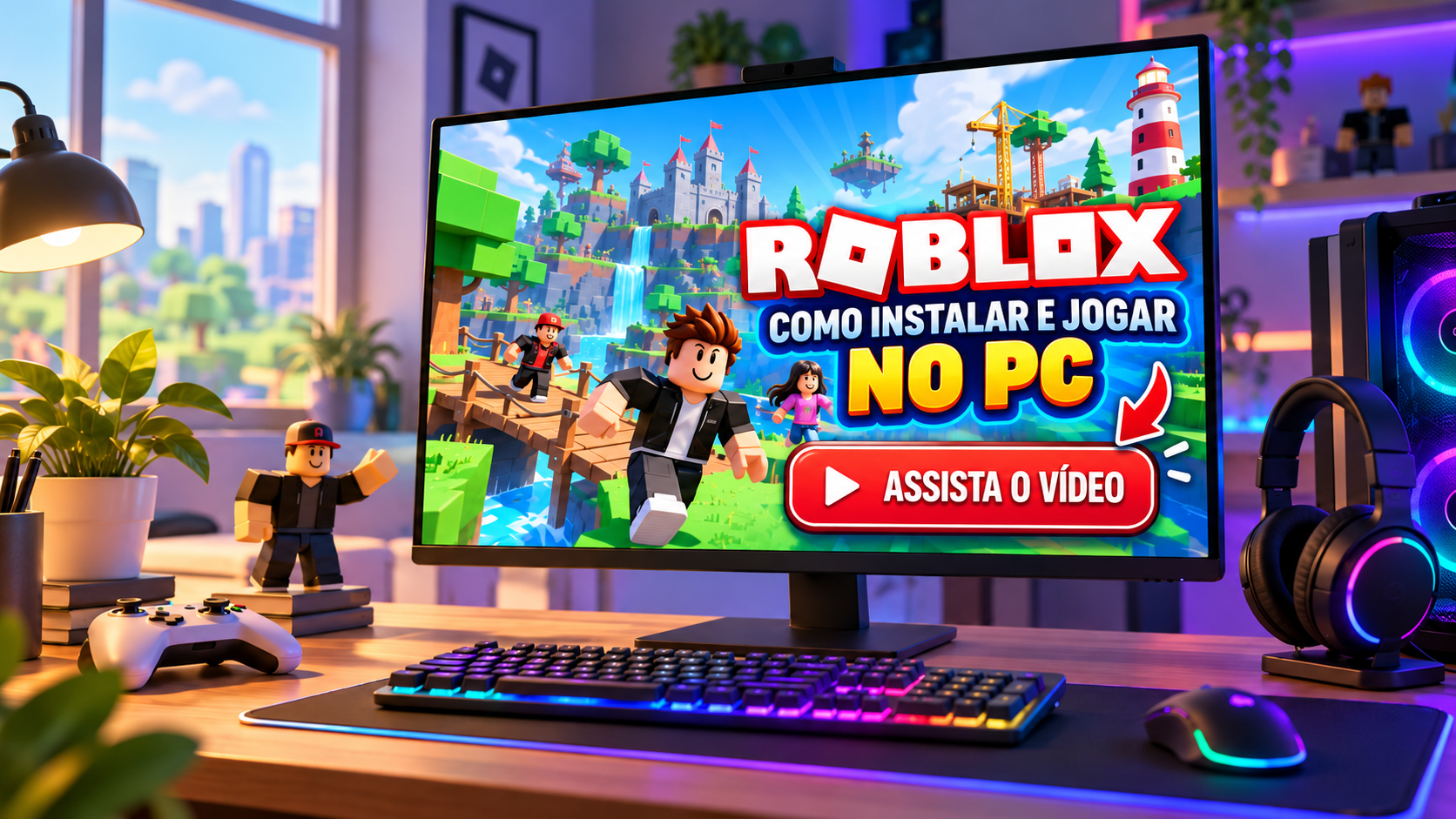
Se você prefere acompanhar em vídeo, este tutorial mostra o processo passo a passo. Clique na capa abaixo para assistir no YouTube.
O que é necessário para jogar Roblox no PC?
Segundo o suporte oficial do Roblox, a versão para Windows funciona em sistemas de 64 bits com Windows 10 ou Windows 11. Também é recomendado usar um navegador moderno, como Microsoft Edge, Chrome ou Firefox.
Antes de instalar, confira se o computador está conectado à internet, se há espaço livre no armazenamento e se o Windows está atualizado. O Roblox também recomenda suporte a DirectX 10 ou superior e pelo menos 300 MB de espaço disponível para a instalação.
1. Acesse o site oficial do Roblox
Abra o navegador e entre no site oficial do Roblox. Evite baixar instaladores em páginas desconhecidas ou em sites que prometem versões modificadas.
O Roblox é gratuito para instalar. Portanto, não há necessidade de procurar downloads alternativos.
2. Entre na conta ou crie uma nova
Quem já possui uma conta pode fazer login normalmente. Se for seu primeiro acesso, crie uma conta seguindo as orientações apresentadas pela própria plataforma.
Depois de entrar, escolha qualquer experiência do catálogo que queira jogar.
3. Clique em Jogar
Na página da experiência escolhida, clique no botão de jogar. Se o Roblox Player ainda não estiver instalado, o próprio site iniciará o processo de instalação.
O suporte oficial do Roblox informa que, após o login, basta abrir uma experiência e selecionar o botão verde de Play para que a instalação do Roblox Player seja iniciada.
4. Instale o Roblox Player
Abra o instalador baixado e aguarde a conclusão. Dependendo das configurações do Windows, poderá aparecer uma confirmação de segurança antes da execução.
Confirme apenas se o arquivo veio do site oficial do Roblox. Quando a instalação terminar, volte ao navegador.
5. Abra o jogo
Escolha novamente a experiência que deseja jogar e clique em Jogar. O navegador poderá perguntar qual aplicativo deve abrir o link. Selecione Roblox e confirme.
Nas próximas vezes, o processo tende a ser mais rápido porque o Roblox Player já estará instalado.
Também dá para instalar pela Microsoft Store?
Sim. O Roblox também disponibiliza um aplicativo para Windows pela Microsoft Store. Atualmente, a própria Roblox identifica a versão mais recente da loja como Roblox – Windows.
Essa alternativa pode ser interessante para quem prefere instalar e atualizar aplicativos diretamente pela loja do Windows.
Qual método é melhor?
Os dois caminhos são válidos. Pelo site oficial, você escolhe uma experiência no navegador e abre o Roblox Player. Pela Microsoft Store, a instalação fica centralizada no próprio Windows.
O mais importante é evitar arquivos de procedência desconhecida.
O Roblox não abre depois de instalar. O que fazer?
Reinicie o computador
Uma reinicialização pode encerrar processos presos e concluir alterações pendentes da instalação.
Atualize o Windows
Abra Configurações > Windows Update e verifique se há atualizações disponíveis.
Atualize o navegador
Chrome, Edge e Firefox desatualizados podem apresentar problemas ao tentar abrir aplicativos externos.
Reinstale o Roblox
Se o problema continuar, tente reinstalar. O próprio suporte do Roblox recomenda reiniciar o computador antes de uma nova instalação e, se necessário, remover a instalação anterior.
Roblox travando ou lento no PC
Se o jogo abre, mas apresenta travamentos, feche programas pesados que estejam rodando ao mesmo tempo e reduza a qualidade gráfica dentro do Roblox. Também vale manter o driver de vídeo atualizado e verificar se o computador tem espaço livre suficiente.
Uma conexão de internet estável também ajuda. Para residências com poucos usuários, o Roblox recomenda uma conexão de aproximadamente 4 a 8 Mb/s, embora jogos online possam se beneficiar de conexões mais rápidas e estáveis.
É seguro baixar Roblox no computador?
Sim, desde que o download seja feito por uma fonte oficial. Desconfie de páginas que prometem Robux grátis, cheats, versões modificadas ou programas que pedem sua senha fora do Roblox.
Esses arquivos podem conter softwares indesejados, golpes ou malware.
Resumo rápido
- Acesse o site oficial do Roblox.
- Entre na sua conta.
- Escolha uma experiência.
- Clique em Jogar.
- Instale o Roblox Player quando solicitado.
- Abra novamente a experiência e confirme a abertura do Roblox.
Depois da primeira instalação, normalmente basta escolher uma experiência e clicar em Jogar.
Cartões Roblox na Amazon Brasil
Quer adicionar saldo à sua conta? Você pode pesquisar cartões Roblox em diferentes valores na Amazon Brasil. Os botões abaixo levam à busca correspondente na Amazon.
Como afiliado da Amazon, o Portal TecTop pode receber comissão por compras qualificadas, sem custo adicional para você.
Dica: guarde o Portal TecTop nos favoritos. Estamos criando novos guias de jogos, PC e tecnologia com passo a passo direto e sem complicação.
Leia também: veja como jogar consoles no PC, o guia para escolher um notebook gamer e como organizar a mesa do setup gamer.
Fontes consultadas: documentação oficial de instalação e requisitos do Roblox.
Continue a leitura
 Mundo Gamer
Além de GTA VI: 10 jogos de mundo aberto para jogar agora
Jogos de mundo aberto além de GTA VI: compare 10 opções, veja as plataformas de cada título e escolha sua próxima aventura…
 Mundo Gamer · GTA VI
Onde acompanhar GTA 6 no Brasil: Twitch, YouTube e Discord
Veja onde acompanhar GTA 6 no Brasil: canais da Twitch e YouTube para lives, notícias e análises, além de comunidades de GTA…